Google toimii mainospohjaisella liiketoimintamallilla, ja sen emoyhtiö Alphabet kerää yli 70 % kokonaistuloistaan verkkomainonnasta. Ongelmana on, että kohdennetusta mainonnasta tulee arvokkaampaa, kun sen tukena on enemmän dataa.
Ja sillä on kallis hinta: yksityisyytenne.
Mitä etsitte, missä liikutte, mitä katsotte, mitä sovelluksia käytätte ja millä verkkosivustoilla vierailette, ovat kaikki arvokkaita signaaleja Googlelle. Jos pidätte tällaista datankeruun tasoa tunkeilevana, Googlen yksitysyysasetusten tiukentaminen on hyvä paikka aloittaa.
Mainonta ei ole ainoa syy kiinnittää huomiota siihen, miten Google käsittelee dataanne. Vuonna 2026 Google muutti Haun yksityisyyssäätöjä(uusi ikkuna) siten, että tallennettua mediaa — mukaan lukien kuvia, tiedostoja sekä ääni- tai videotallenteita, jotka on lähetetty sellaisten palveluiden kautta kuin Haku, Lens, Kääntäjä ja Maps — voitaisiin käyttää sen tekoälymallien (kuten Gemini) kehittämiseen ja parantamiseen, ellette kieltäytynyt tästä.
Googlen yksitysyysasetukset ovat hajanaisesti useissa eri paikoissa, eikä yhden asetuksen muuttaminen välttämättä pysäytä datankeruuta muualla. Tässä oppaassa käydään läpi Google-tilin, Android-asetusten ja Google Chromen asetukset, jotka kannattaa muuttaa, jotta voidaan vähentää sitä, kuinka paljon toimintaa Google tallentaa, yhdistää teihin ja käyttää mainontaan, personointiin sekä tekoälyn kehittämiseen.
- Kuinka lukita Googlen yksitysyysasetukset
- Mitä oikeusjutut paljastavat Googlen yksitysyysasetuksista
- Poista Google elämästäsi aloittaen sähköpostista
Kuinka lukita Googlen yksitysyysasetukset
Näin voitte hallita sitä, kuinka paljon Google tietää teistä konfiguroimalla Google-tilin oletusasetukset ja Android-käyttöjärjestelmän käyttöoikeudet.
Jos käytätte Google Workspace -tiliä työssä tai koulussa, organisaationne voi hallita tai rajoittaa joitakin tilin ja laitteen asetuksia. Se, kuinka paljon hallintaoikeuksia teillä on, riippuu siitä, käytättekö henkilökohtaista laitetta työprofiililla vai täysin hallinnoitua yrityksen tai koulun laitetta.
Google-tilin yksitysyysasetukset
Google-tillinne yhdistää suurimman osan toiminnastanne Googlen palvelimiin, katsottepa jotain YouTubessa(uusi ikkuna), lähetättepä sähköpostia Gmaililla tai etsittepä ravintoloita Google Mapsissa. Alla olevat asetukset määrittävät, kuinka paljon tästä datasta tallennetaan, kun olette kirjautuneena sisään Googleen, kuinka pitkäksi aikaa ja mihin sitä käytetään.
Poista käytöstä Personoi haku
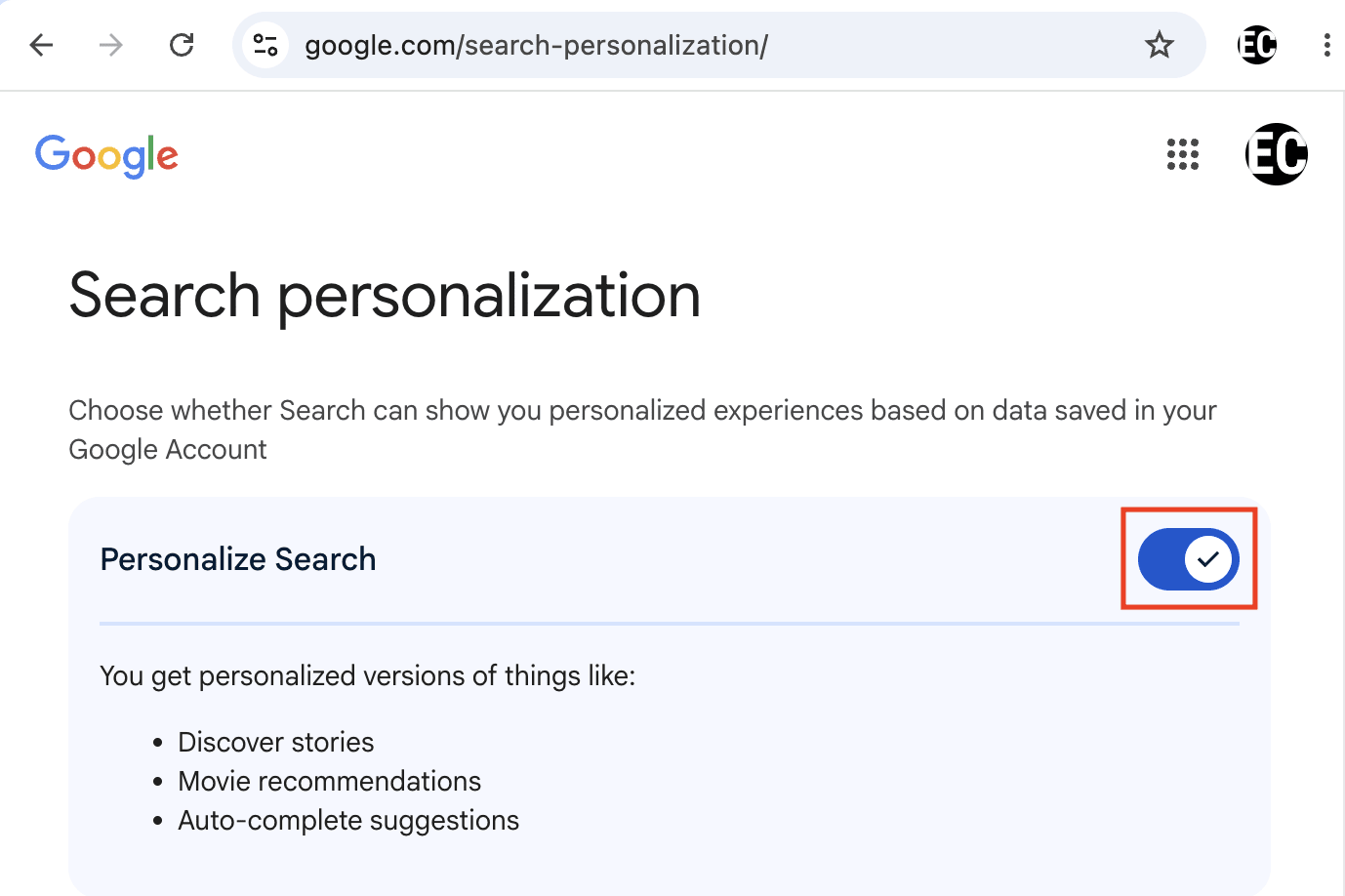
Oletuksena Google näyttää personoidut tulokset Haussa tilillenne tallennettujen tietojen perusteella, joita voidaan käyttää esimerkiksi automaattisen täydennyksen ehdotuksiin. Kohdassa Data ja yksityisyys valitse Personoi haku (google.com/search-personalization/) ja kytke Personoi haku pois päältä yksityisemmän kokemuksen saamiseksi.
Jos koette Google-haun liian tunkeilevaksi, harkitkaa näitä eurooppalaisia hakukoneita.
Poista käytöstä Verkko- ja sovellustoiminta
Tämä tallentaa haut, Chromella vieraillut verkkosivustot ja sovellusten käytön syöttäen ne Googlen mainos- ja suositusjärjestelmiin. Siirry kohtaan Data ja yksityisyys → Verkko- ja sovellustoiminta (myactivity.google.com/personalization/settings/waa), napsauta Poista käytöstä → Poista käytöstä ja poista toiminta, ja tyhjennä valinta kaikista kohdista osiossa Alasetukset.

Jos haluatte mieluummin pitää Verkko- ja sovellustoiminnan päällä mutta silti rajoittaa sitä, kuinka kauan Google säilyttää tietojanne, napsauttakaa Valitse automaattisen poiston vaihtoehto painikkeen Poista käytöstä sijaan ja valitkaa aikaraja 3, 18 ja 36 kuukauden väliltä. Jos etsitte vaihtoehtoa Google Chromelle, harkitkaa siirtymistä eurooppalaiseen verkkoselaimeen tai tutustukaa valikoimaamme parhaista selaimista yksityisyyden takaamiseksi.
Poista käytöstä Hakupalvelujen historia ja Tallenna media
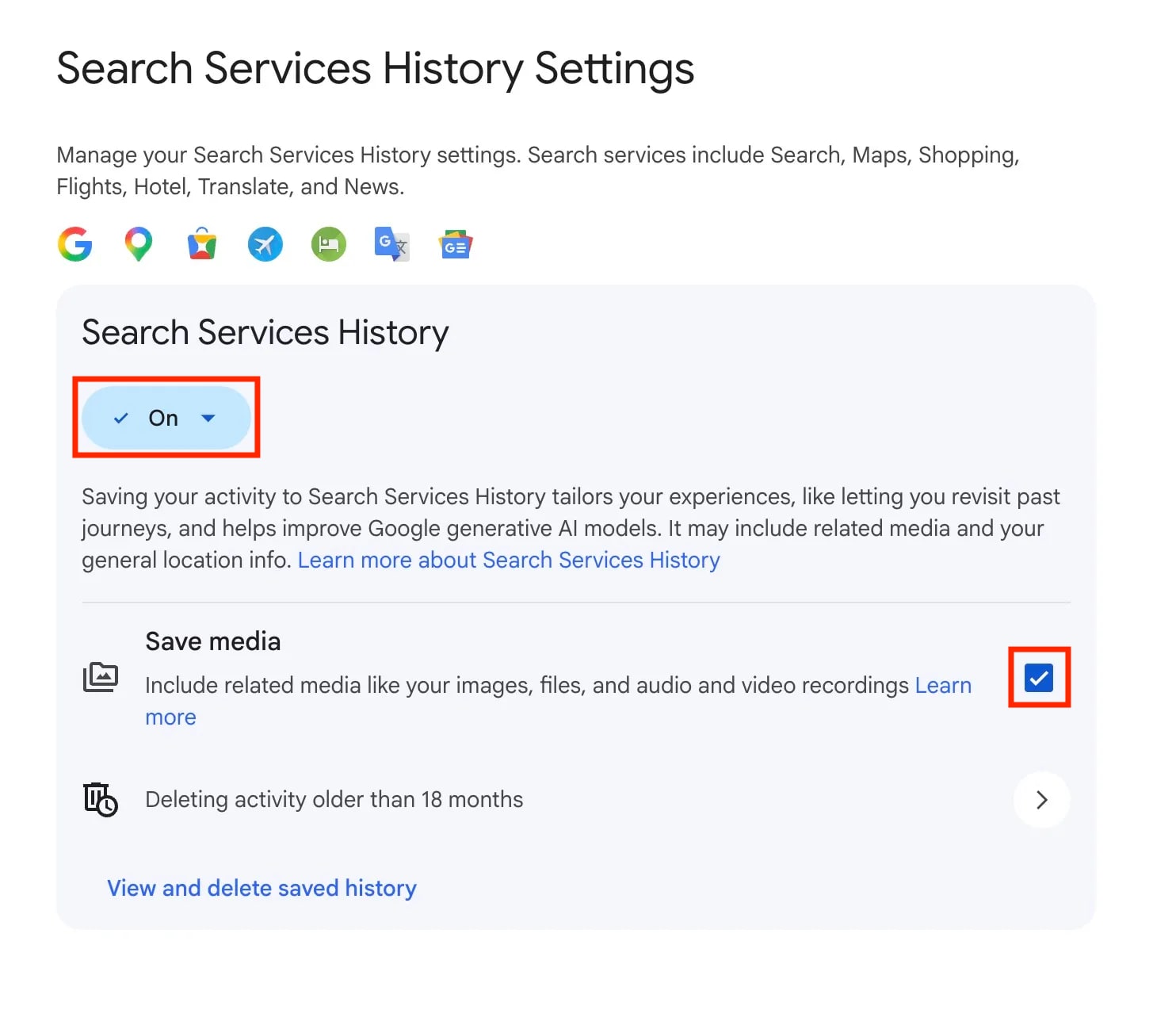
Kesäkuussa 2026 Google jakoi sen, mikä aiemmin oli osa Verkko- ja sovellustoimintaa, kahteen erilliseen asetukseen: Hakupalvelujen historia ja Hakupalvelujen personointi. Tämä kattaa Haun, Lensin, Kääntäjän, Mapsin, Shoppingin, Lennot, Hotellit ja Uutiset — ja oletuksena näiden kautta lähettämänne media (Lens-hakua varten otetut valokuvat, Search Liven tai Kääntäjän äänitallenteet) voidaan tallentaa ja käyttää Googlen tekoälymallien kouluttamiseen, ellette kieltäydy tästä.
Jos olette jo poistaneet Verkko- ja sovellustoiminnan käytöstä odottaen sen kattavan Haun, tämä päivitys tarkoittaa, ettei se enää kata sitä.
Pysäyttääksenne tämän siirtykää kohtaan Data ja yksityisyys → Hakupalvelujen historia (myactivity.google.com/search-services/settings), poistakaa valinta kohdasta Tallenna media ja kytkekää Hakupalvelujen historia pois päältä.
Poista käytöstä YouTuben historia
Katselemiinne videoihin tai YouTubessa toistamaanne musiikkiin liittyvä toiminta tallennetaan erikseen. Siirtykää kohtaan Data ja yksityisyys → YouTuben historia → YouTube-historian tallentaminen (myactivity.google.com/product/youtube/controls), napsauttakaa Poista käytöstä, ja valitkaa Hallitse historiaa → Poista → Poista kaikki.
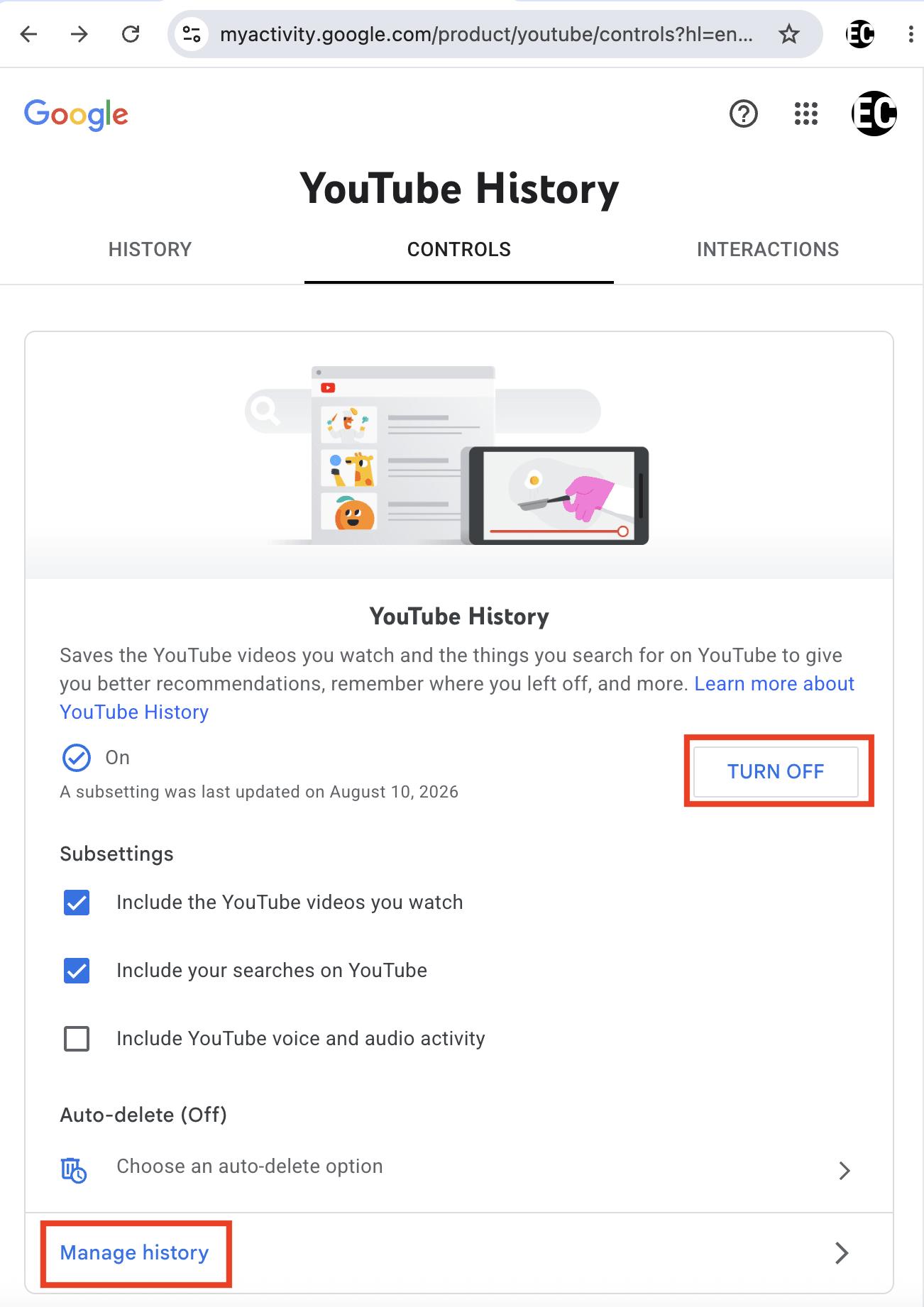
Jos haluatte mieluummin pitää YouTuben historian päällä mutta silti rajoittaa sitä, kuinka kauan Google säilyttää tietojanne, napsauttakaa Valitse automaattisen poiston vaihtoehto painikkeen Poista käytöstä sijaan ja valitkaa aikaraja 3, 18 ja 36 kuukauden väliltä.
Poista käytöstä Sijaintihistoria / Aikajana
Google siirsi Aikajanan tallennettavaksi laitteeseen oletuksena vuoden 2024 lopulla. Tämä muutos tehtiin osittain vastauksena sijainnin seurantaa koskeviin oikeusjuttuihin. Jos haluatte poistaa Googlen sijaintihistorian käytöstä ja estää yhtiötä oppimasta reittejänne, siirtykää kohtaan Data ja yksityisyys → Aikajana (myactivity.google.com/activitycontrols?settings=location), napsauttakaa Poista käytöstä → Poista käytöstä ja poista toiminta, ja tyhjennä valinta kaikista kohdista osiossa Alasetukset.
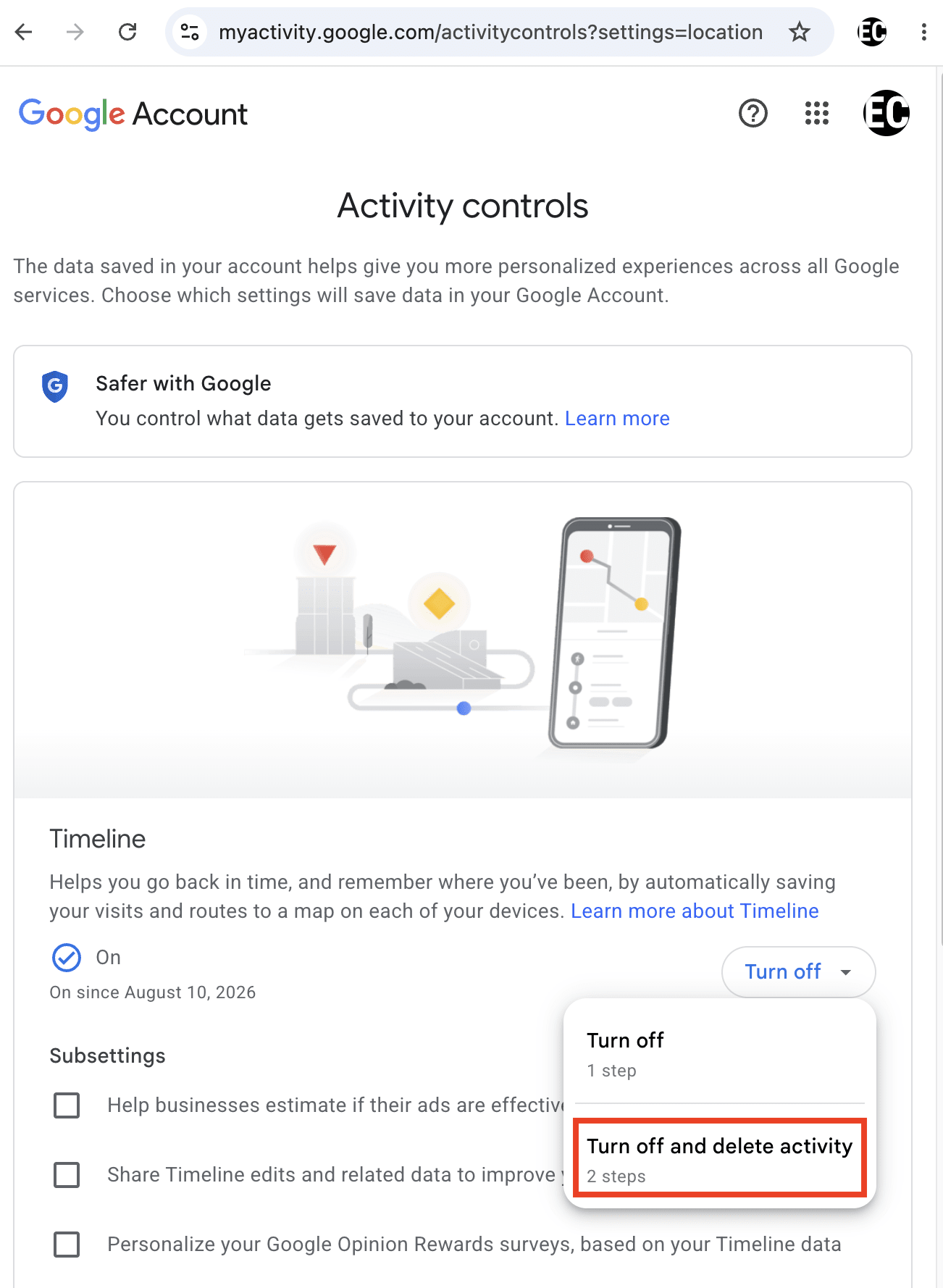
Jos haluatte mieluummin pitää Aikajanan päällä mutta silti rajoittaa sitä, kuinka kauan Google säilyttää tietojanne, valitkaa Automaattinen poisto painikkeen Poista käytöstä sijaan ja valitkaa aikaraja 3, 18 ja 36 kuukauden väliltä.
Poista käytöstä Oma mainoskeskus
Tämä ohjaa sitä, miten Google personoi mainoksia palveluissa, kuten Haku ja YouTube. Siirtykää kohtaan Data ja yksityisyys → Oma mainoskeskus (myadcenter.google.com/controls) ja napsauttakaa Käytössä → Poista käytöstä. Ottakaa huomioon, että mainoksia ei poisteta, vaan niitä mukautetaan vähemmän teille.
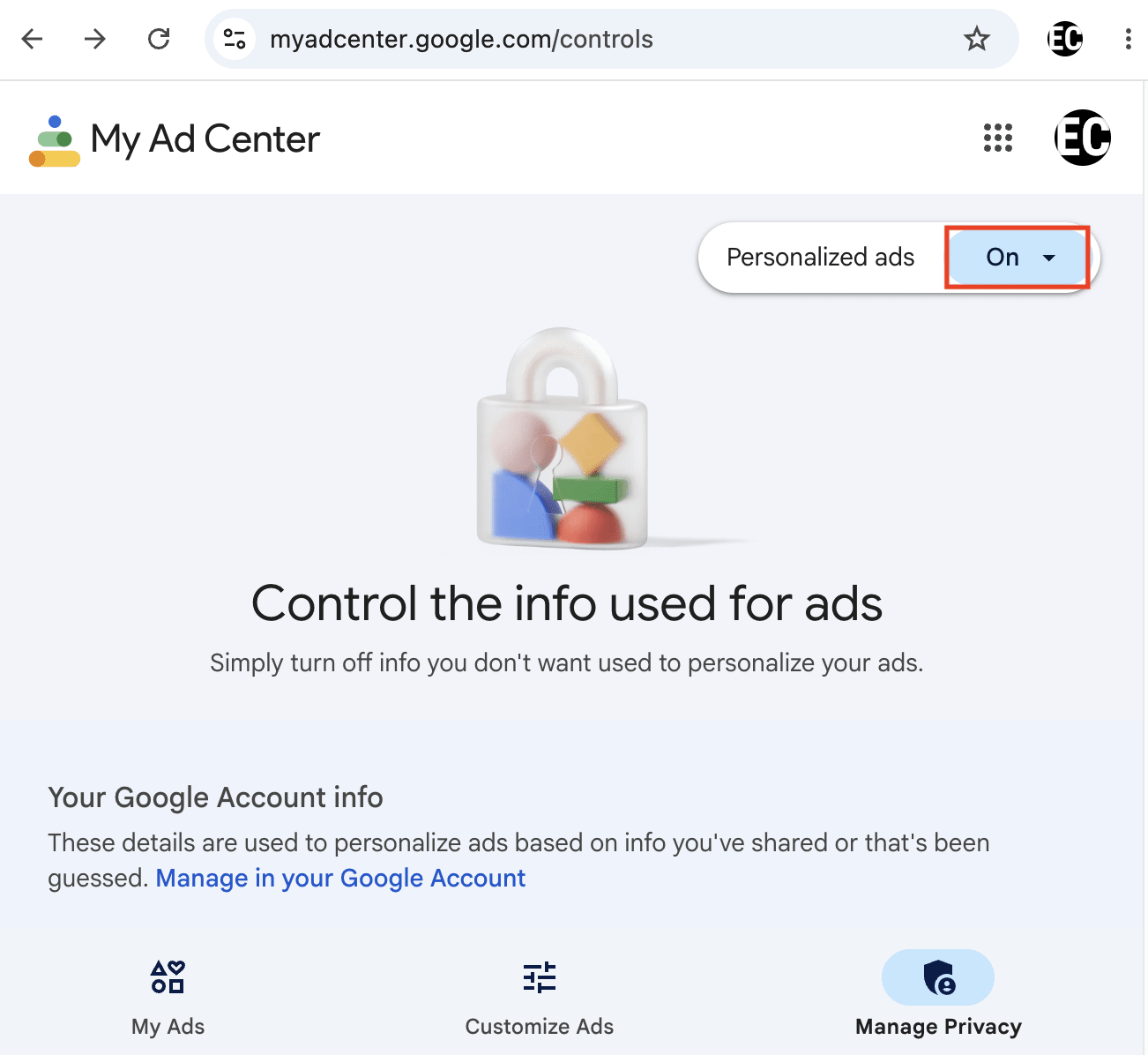
Tämän asetuksen poistaminen käytöstä poistaa käytöstä myös personoidut mainokset Googlen kumppaniverkostossa. Kyseessä on asetus nimeltä Personoitujen mainosten asetukset — suuri joukko muita kuin Googlen verkkosivustoja ja sovelluksia, jotka näyttävät Googlen tarjoamia mainoksia.
Poista käytöstä Linkitetyt Google-palvelut
Oletuksena kaikki Google-palvelut voivat olla vuorovaikutuksessa keskenään ja jakaa toimintatietoja, mukaan lukien Haku, YouTube, Chrome, Maps, Google Play, Shopping ja Google Ads. EU:n digimarkkinalain nojalla voitte poistaa näiden palveluiden linkityksen: Siirtykää kohtaan Data ja yksityisyys → Linkitetyt Google-palvelut (myactivity.google.com/linked-services), tyhjennä valinta kohdassa Google-palvelut, joita voitte linkittää kaikkien ruutujen tyhjentämiseksi automaattisesti, napsauttakaa sitten Seuraava → Vahvista.
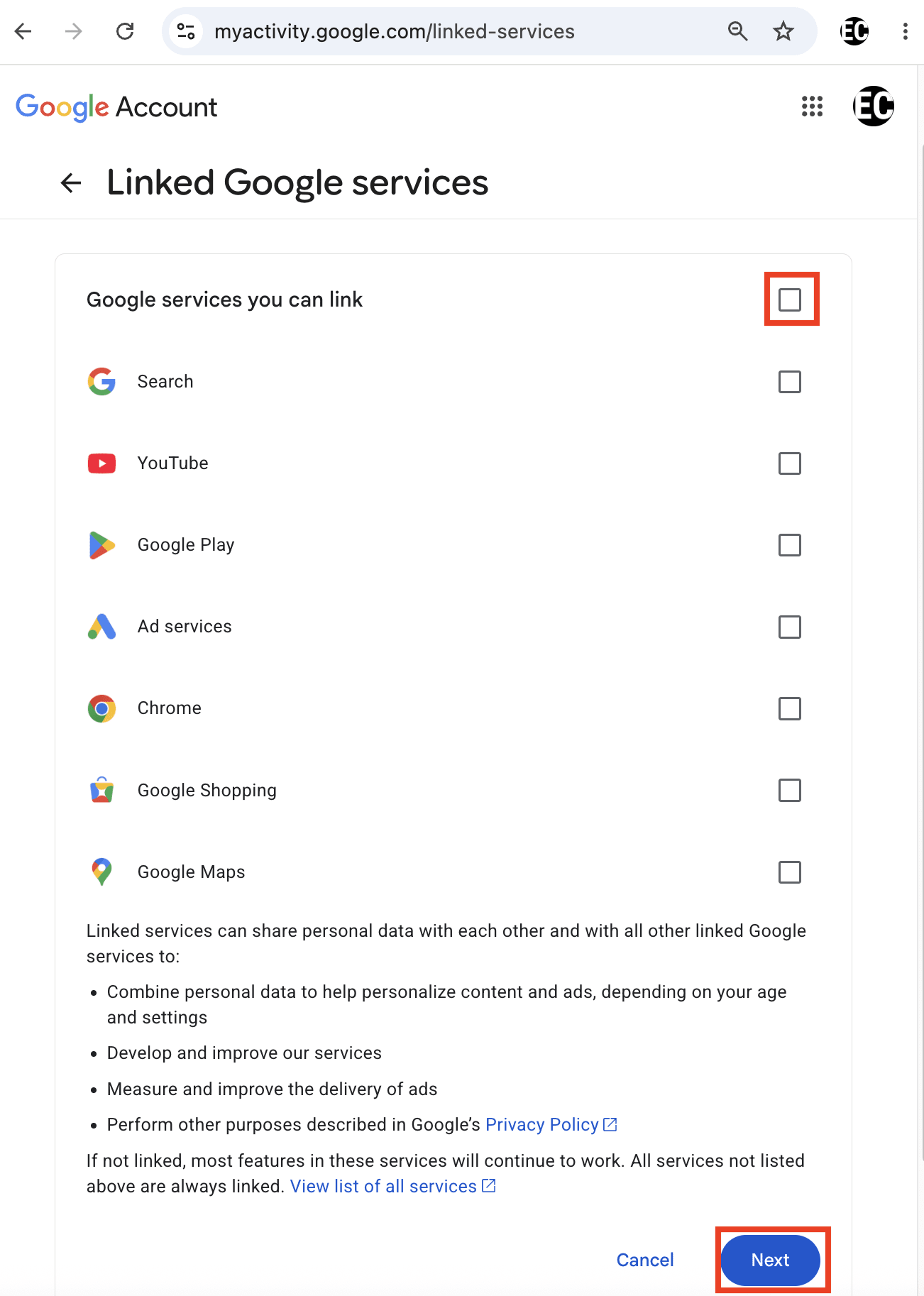
Huomautus: Linkityksen poistaminen ei täysin estä Googlea jakamasta dataa näiden palveluiden kanssa. Joidenkin Google-palveluiden linkitystä ei voida poistaa missään olosuhteissa, ja ne voivat jatkaa datan jakamista keskenään, kuten Android Auto, Android TV, Chrome OS, Google Kuvat, Gemini-sovellukset ja Waze.
Tarkista ulkopuolisten tahojen sovellusyhteydet
Ajan myötä olette todennäköisesti myöntäneet eri sovelluksille ja sivustoille pääsyn Google-tilinne osiin toiminnolla “Kirjaudu sisään Googlella” tai yhdistämällä esimerkiksi muistiinpanosovelluksen Google Driveen tai sosiaalisen verkoston yhteystietoihinne. Jokainen näistä on pysyvä datanjakosuhde, joka toimii siihen asti, kunnes mitätöitte sen, eikä useimmat ihmiset koskaan palaa tarkistamaan, mikä on edelleen yhdistettynä.
Kun poistatte yhteyden, tämä sovellus tai sivusto menettää pääsyn niihin Googlen datoihin, joita sillä oli, vaikka se ei takautuvasti poista dataa, jota se on saattanut jo kerätä. Tämä asetus koskee ulkopuolisia kehittäjiä ja eroaa edellä käsitellyistä Linkitetyistä Google-palveluista, joissa on kyse Googlen omien tuotteiden datanjaosta keskenään.
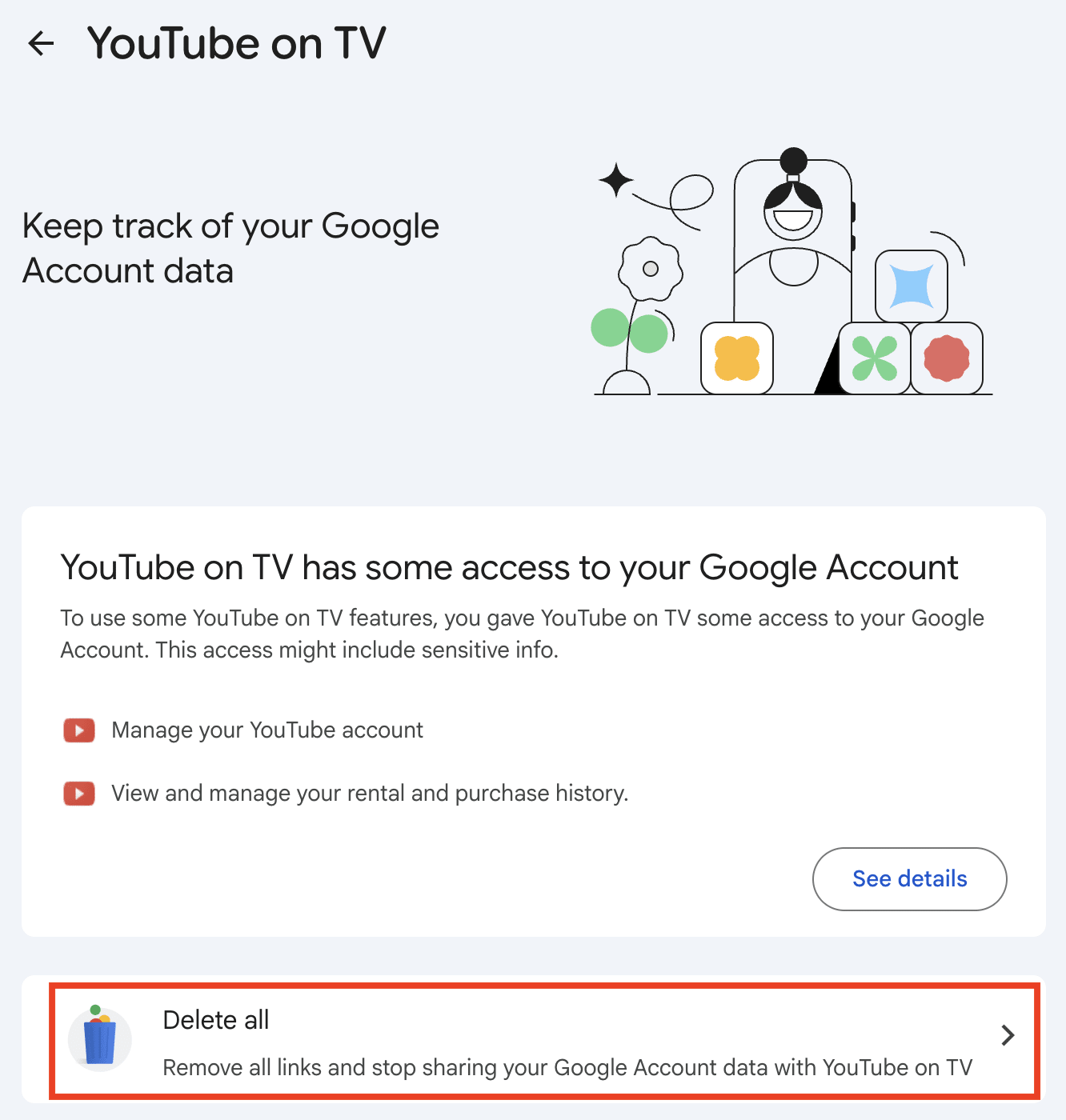
Siirtykää Google-tilillänne kohtaan Turvallisuus ja sisäänkirjautuminen → Katso kaikki linkitetyt sovellukset, tarkistakaa luettelo, napsauttakaa mitä tahansa sovellusta, jota ette enää käytä tai jota ette tunnista, ja valitkaa Poista kaikki.
(Valinnainen) Poista henkilötiedot käyttämällä Googlen “Sinua koskevat tulokset” -työkalua
Googlen “Sinua koskevat tulokset” -työkalu on suunniteltu antamaan teille mahdollisuuden valvoa ja pyytää sellaisten hakutulosten poistamista, jotka paljastavat yhteystietonne tai arkoja tunnisteitanne. Google laajensi sitä helmikuussa 2026 kattamaan myös viranomaisten myöntämät henkilöllisyystodistukset (ajokortti, passi, henkilötunnus) niiden puhelinnumeroiden, sähköpostiosoitteiden, kotiosoitteiden ja ilman suostumusta julkaistujen arkaluonteisten kuvien lisäksi, joita se jo kattoi.
Arat tietonne poistetaan Google-haun tuloksista, mutta ne säilyvät sivustoilla, jotka alun perin julkaisivat ne, joten ne voidaan edelleen löytää, jos kyseiselle sivustolle siirrytään suoraan tai jos joku käyttää eri hakukonetta, kuten Bingiä. Saadaksenne tiedot poistettua alkulähteestä ja sen seurauksena kaikista hakukonetuloksista, ottakaa yhteyttä ylläpitäjään.
Huomautus: Tämä työkalu edellyttää sellaisten tietojen antamista Googlelle, joita ette ehkä ole sille aiemmin antaneet, kuten kotiosoitteenne, jotta se voi etsiä kyseisiä tietoja puolestanne. Google ilmoittaa, että tätä dataa “ei jaeta eikä käytetä kokemuksenne personointiin muissa Google-tuotteissa” ja että sitä “käytetään ja tallennetaan pyyntöjenne käsittelyyn, poistopyyntöprosessin parantamiseen ja siihen, että voitte tarkastella aiempien poistopyyntöjenne tilaa ajan kuluessa.” Jos ette halua Googlen tietävän enempää teistä, henkilötietojenne syöttäminen sille lisää ei ehkä ole hyvä vaihtoehto.
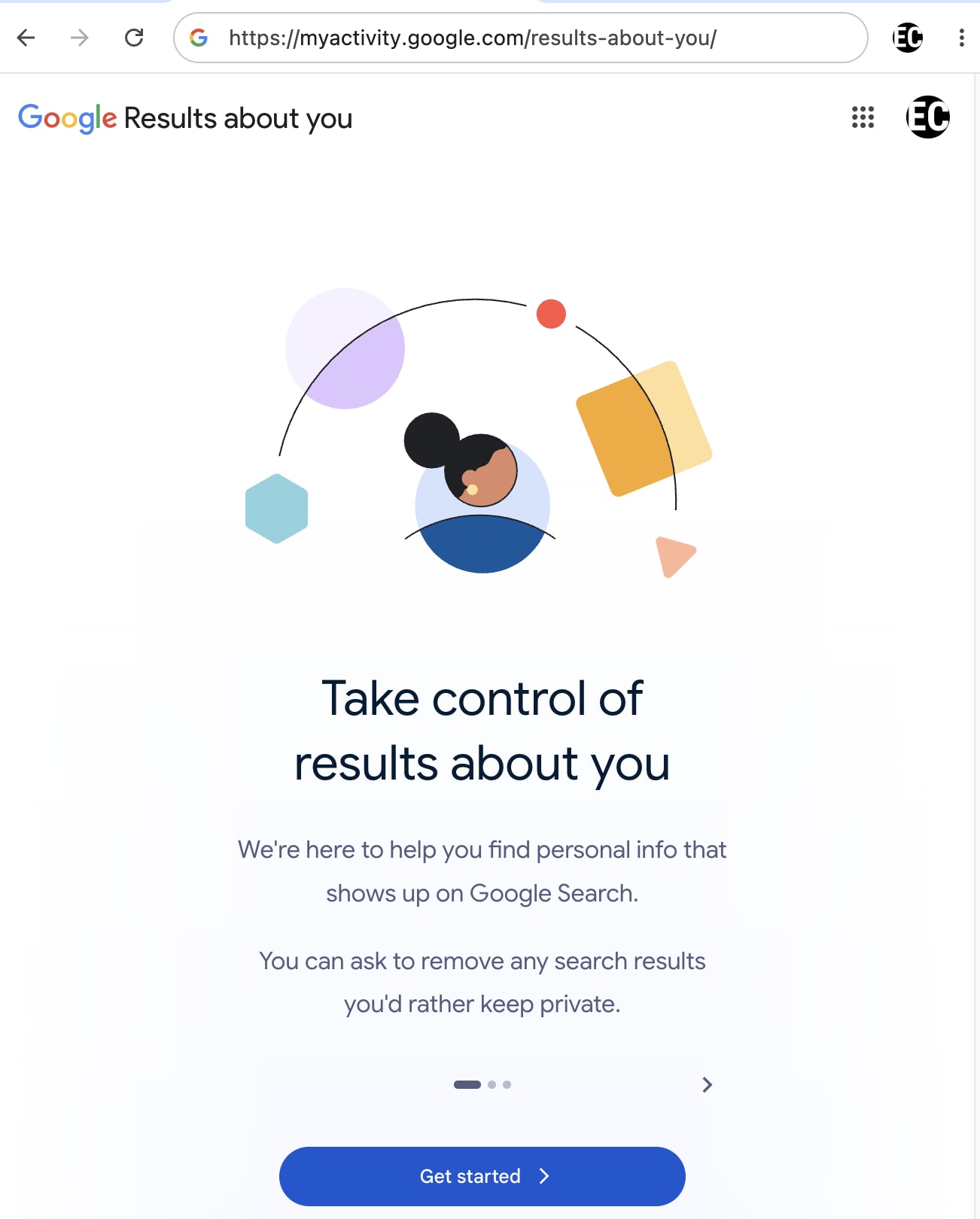
Näin käytätte Googlen “Sinua koskevat tulokset” -työkalua:
Siirtykää osoitteeseen myactivity.google.com/results-about-you, napsauttakaa Aloita ja seurakaa ohjeita.
Androidin yksitysyysasetukset
Jos olette Android-käyttäjä, käyttöjärjestelmätason kerros on paikka, jossa merkittävä osa Googlen datankeruusta tapahtuu. Näin lukitsette Androidin asetukset:
Poista käytöstä sovellusten käyttöoikeudet
Siirtykää kohtaan Asetukset → Turvallisuus ja yksityisyys (tai Yksityisyys) → Käyttöoikeuksien hallinta tarkastellaksenne käyttöoikeuksia tyypeittäin (kuten Sijainti, Kamera ja Mikrofoni) sen sijaan, että kävisitte läpi jokaisen sovelluksen erikseen.
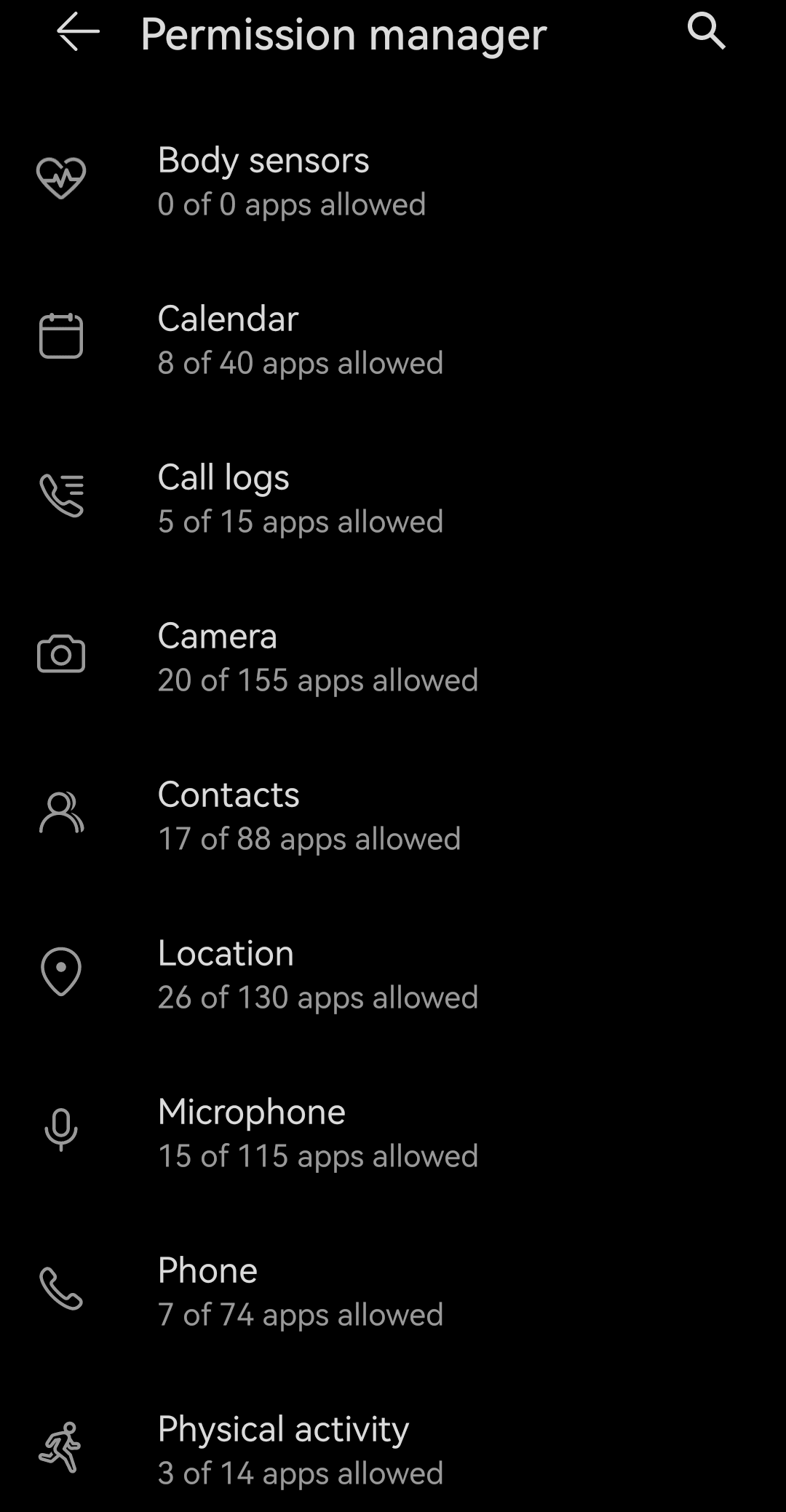
Sijainnin osalta tarkistakaa erityisesti, mitkä sovellukset on asetettu tilaan “Salli aina”, ja alentakaa kaikki tilaan “Salli vain sovellusta käytettäessä”, lukuun ottamatta välttämättömiä sovelluksia (kuten navigointisovelluksia). Kameran ja mikrofonin tulisi yleensä olla “Kysy joka kerta” tai sovelluskohtaisia.
Käytä kertakäyttöisiä käyttöoikeuksia
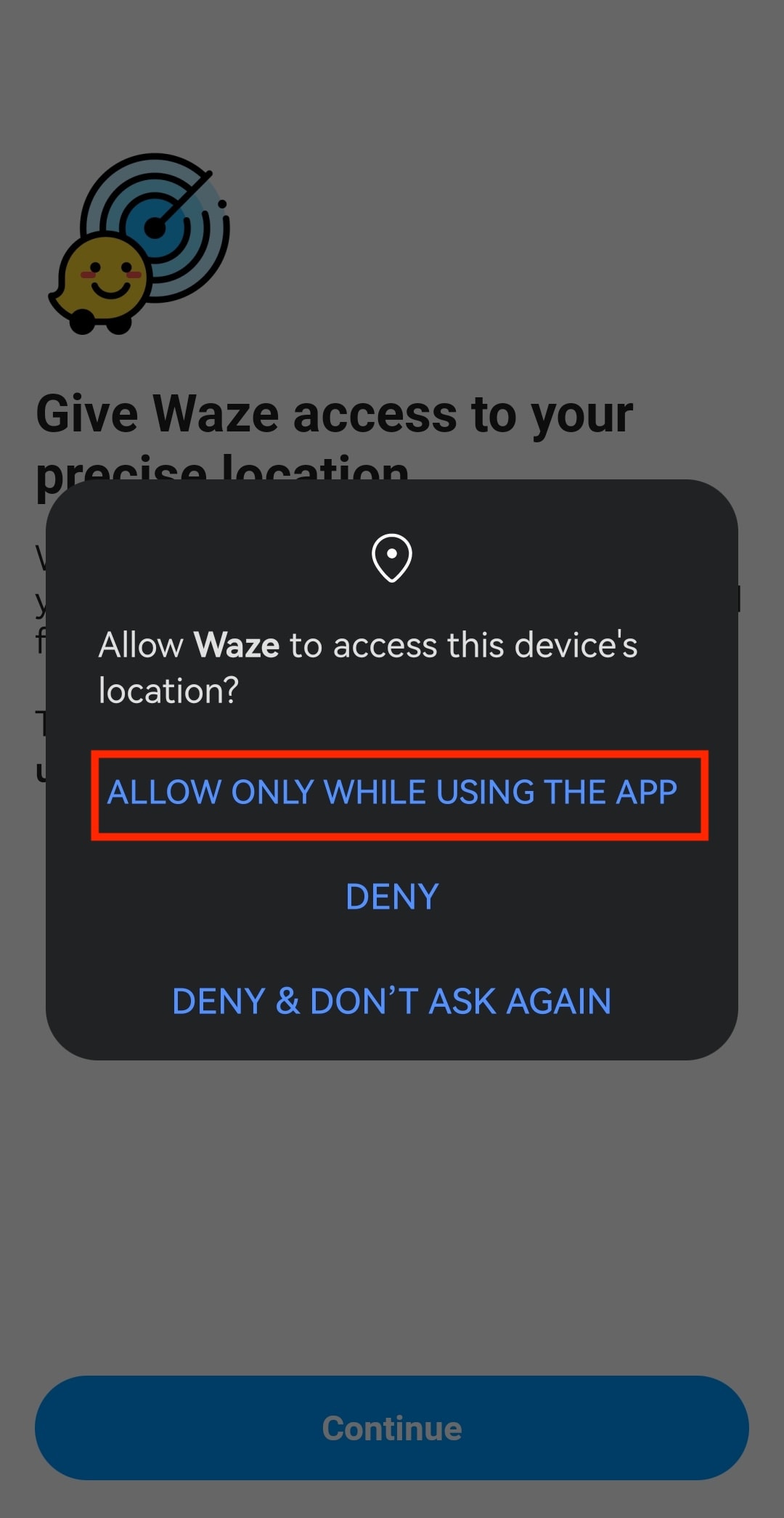
Kun sovellus pyytää kameran, mikrofonin tai sijainnin käyttöoikeutta, Androidin käyttöoikeusikkuna sisältää vaihtoehdon “Vain tällä kertaa” tai “Salli vain sovellusta käytettäessä”; käyttöoikeus erääntyy, kun poistutte sovelluksesta. Sovelluksille, jotka eivät tarvitse jatkuvaa käyttöoikeutta, tämän valitseminen oletuksena on helppo tapa välttää tarve mitätöidä käyttöoikeuksia myöhemmin.
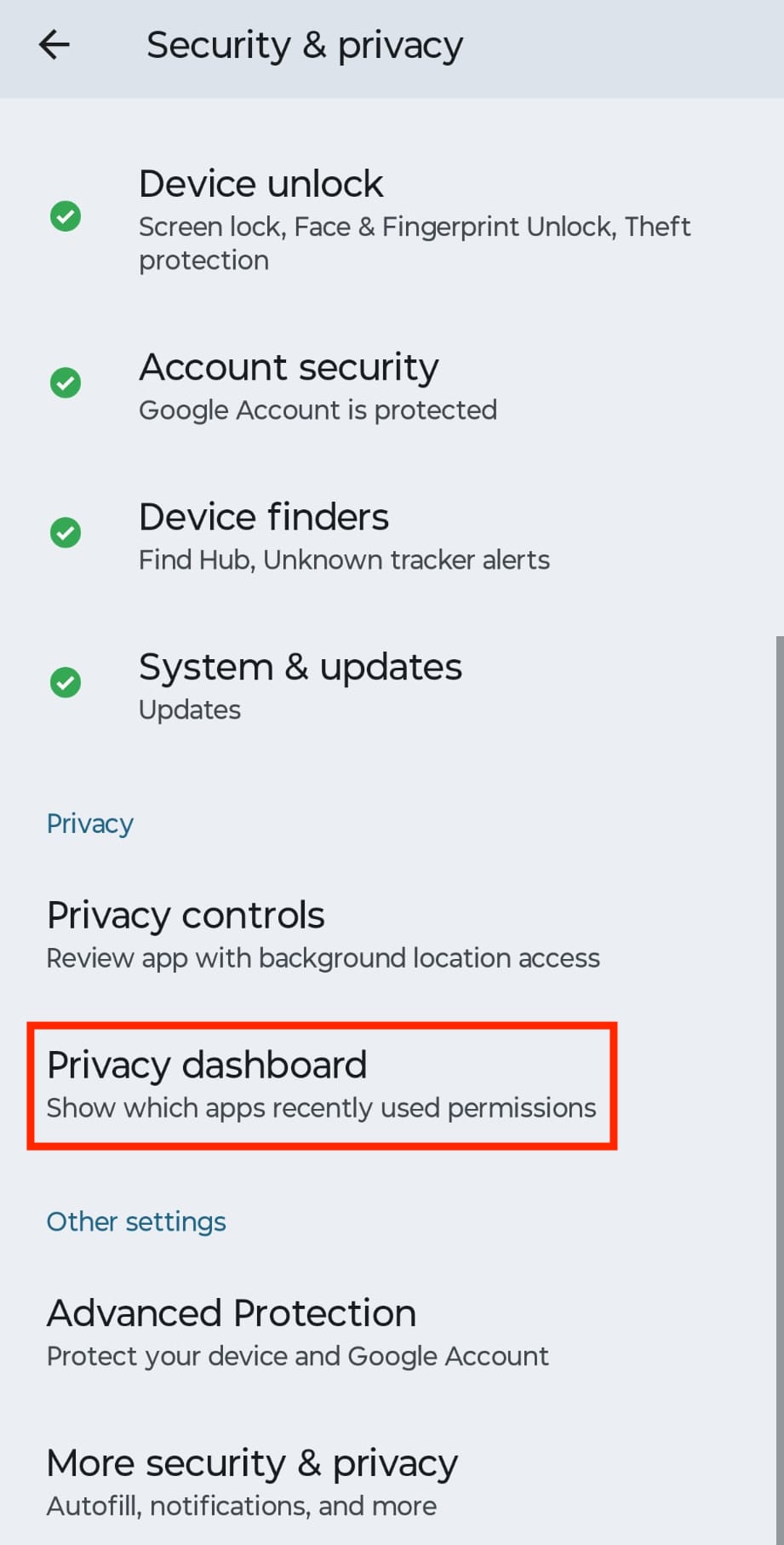
Tarkista sovellusten käyttöoikeudet Yksityisyyden hallintapaneelista
Siirtykää kohtaan Asetukset → Turvallisuus ja yksityisyys (tai Yksityisyys) → Yksityisyyden hallintapaneeli nähdäksenne aikajanan siitä, milloin kukin sovellus käytti kameraa, mikrofonia tai sijaintia viimeisten 24 tunnin ja 7 päivän aikana. Jos sovellus käyttää jotain käyttöoikeutta hiljaisesti huomattavasti useammin kuin sen toiminta edellyttää, mitätöikää kaikki sen käyttöoikeudet tai poistakaa sovelluksen asennus varmuuden vuoksi.
Poista käytöstä personoidut mainokset ja palauta mainostunnisteesi
Mainostunniste on puhelimessanne oleva palautettavissa oleva tunniste, jota sovellukset ja Googlen kaltaiset yritykset voivat käyttää mainonnan tueksi, kuten mainosten tehokkuuden mittaamiseen tai mainosprofiilin rakentamiseen eri sovelluksissa. Teidän mainostunnisteenne voidaan linkittää laitteenne toimintaan ja yhdistettynä muihin tietoihin sitä voidaan käyttää teidän tunnistamiseen tai profilointiin.
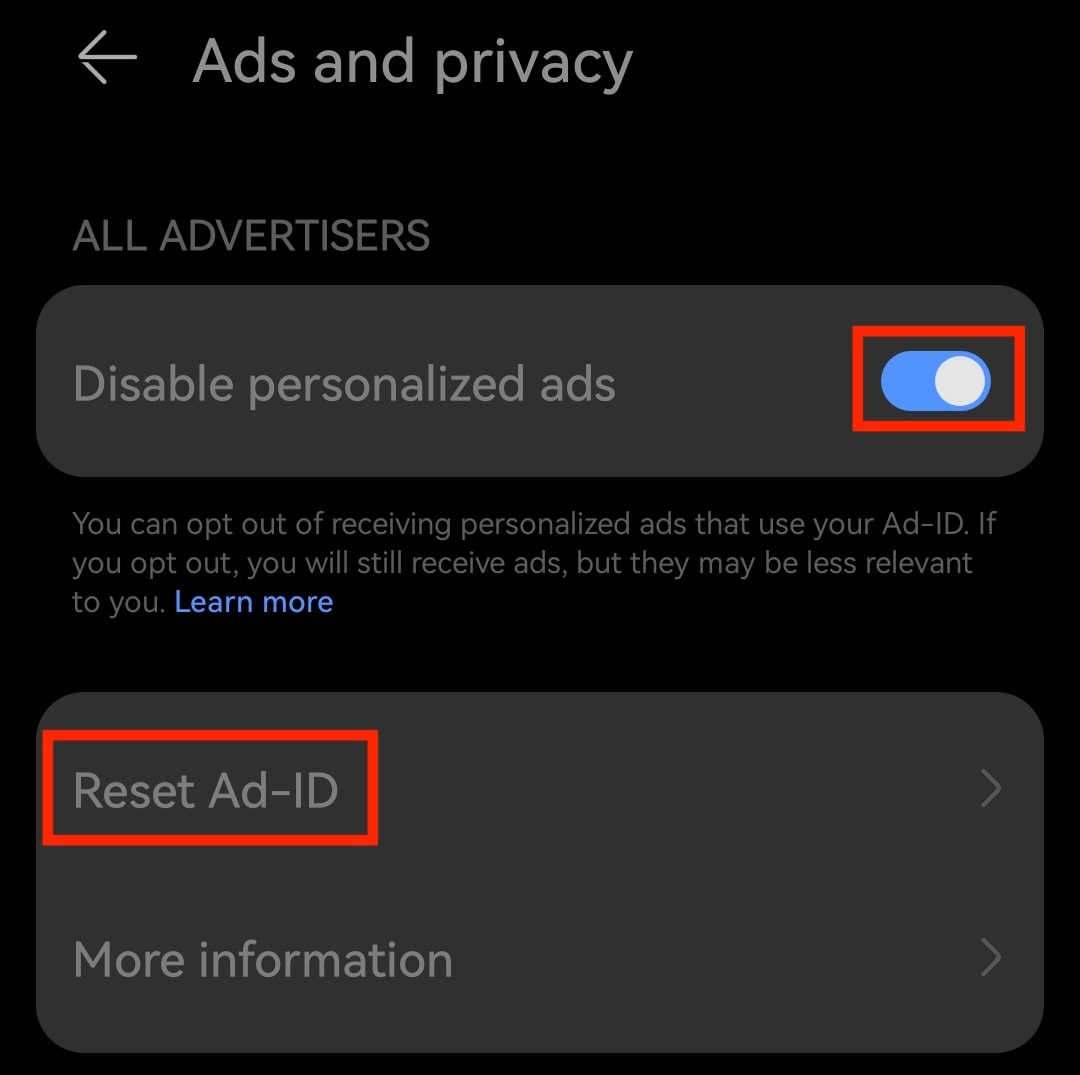
Lukitaksenne Googlen yksitysyysasetukset voitte poistaa käytöstä personoidut mainokset ja palauttaa mainostunnisteenne:
- Siirtykää kohtaan Asetukset → Turvallisuus & yksityisyys (tai Yksityisyys) → Käyttöoikeuksien hallinta → Mainokset ja yksityisyys.
- Ota käyttöön Poista käytöstä personoidut mainokset.
- Napauta Palauta mainostunniste ja vahvista napauttamalla uudelleen Palauta.
Poista käytöstä Gemini
Google korvaa Assistantin Geminillä Androidin oletustekoälyavustajana monissa tapauksissa ilman nimenomaista suostumusta. Gemini voi käyttää Gmailia, Google-kalenteria, Google Drivea, Google Mapsia ja viestisovelluksia suorittaakseen tehtäviä puolestanne, ja oletuksena ihmisarvioijat voivat tarkastella keskustelujanne ja niitä voidaan säilyttää jopa kolme vuotta Googlen tekoälymallien kouluttamisen auttamiseksi.
Jos haluatte poistaa Geminin käytöstä Androidissa ja rajoittaa sitä, mitä se näkee:
- Avaa Gemini-sovellus, napauta profiilikuvaketta ja valitse Gemini-sovellusten toiminta.
- Napauta Poista käytöstä → Poista käytöstä ja poista toiminta ja noudata ohjeita.
- Palaa profiilikuvakkeeseen → Sovellukset, ja kytke kaikki sovellukset pois päältä.
- Jos olette käyttäneet Gemini Deep Researchia, avatkaa Lähteet ja tyhjentäkää Gmail, Drive ja Chat — Deep Research voi muuten lukea ja ristiinverrata niiden sisältöä.

Gemini-sovellusten toiminnan poistaminen käytöstä lyhentää datanne säilytysaikaa jopa kolmesta vuodesta 72 tuntiin, mutta se ei täysin pysäytä keruuta: Google sanoo saattavansa silti käsitellä keskustelujanne “anonymisoidun datan luomiseksi Google-palvelujen parantamiseksi.” Geminin asennusta ei myöskään voi poistaa useimmilla laitteilla, koska Google tekee siitä järjestelmän oletusavustajan Androidissa.
Jos etsitte lisää yksityisyyttä luopumatta tekoälyavustajan kätevyydestä, kokeilkaa Lumo-palvelua. Teidän kannattaa tutustua myös näihin yksityisiin eurooppalaisiin puhelimiin, jotka toimivat ilman Androidia tai käyttävät Androidin deGoogle-versioita.
Google Chromen yksitysyysasetukset
Chrome on yksi suurimmista kanavista, joiden kautta Google kerää dataa, suurelta osin siksi, että se on suunniteltu kirjautumaan sisään automaattisesti ja synkronoimaan toimintanne heti, kun kirjaudutte sisään mihin tahansa Google-palveluun. Paras tapa rajoittaa tätä on lopettaa Chromen käyttö. Vaihtoehtoisesti tässä on ohje siihen, miten rajoittaa sen lähettämiä tietoja ilman selaimen vaihtamista:
Poista käytöstä automaattinen Chrome-sisäänkirjautuminen
Oletuksena Gmailiin tai mihin tahansa muuhun Google-palveluun kirjautuminen kirjautuu myös itse Chromeen ja alkaa lähettää selaustoimintaanne Google-tilillenne — vaihe, johon useimmat ihmiset eivät koskaan nimenomaisesti suostuneet.
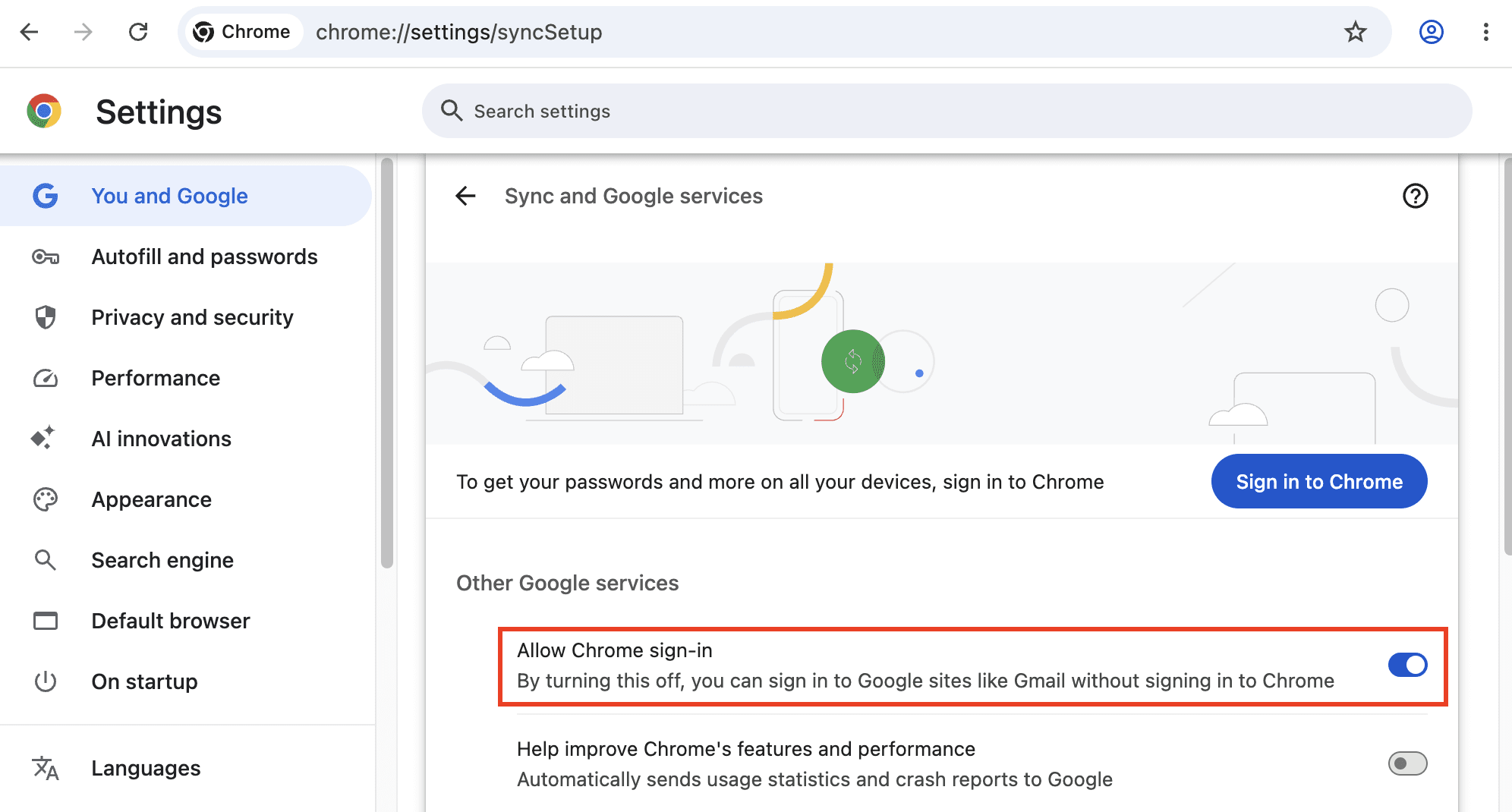
- Siirtykää kohtaan Asetukset → Sinä ja Google → Synkronointi ja Google-palvelut (chrome://settings/syncSetup).
- Kytke pois päältä Salli Chrome-sisäänkirjautuminen.
- Jos olette jo kirjautuneena sisään, napsauttakaa profiilikuvakettanne oikeassa yläkulmassa ja valitkaa Kirjaudu ulos.
Pysy kirjautuneena sisään, mutta rajoita synkronointia
Jos haluatte pysyä kirjautuneena sisään mukavuussyistä, voitte rajoittaa sitä, mitä dataluokkia Chrome lähettää Googlelle.
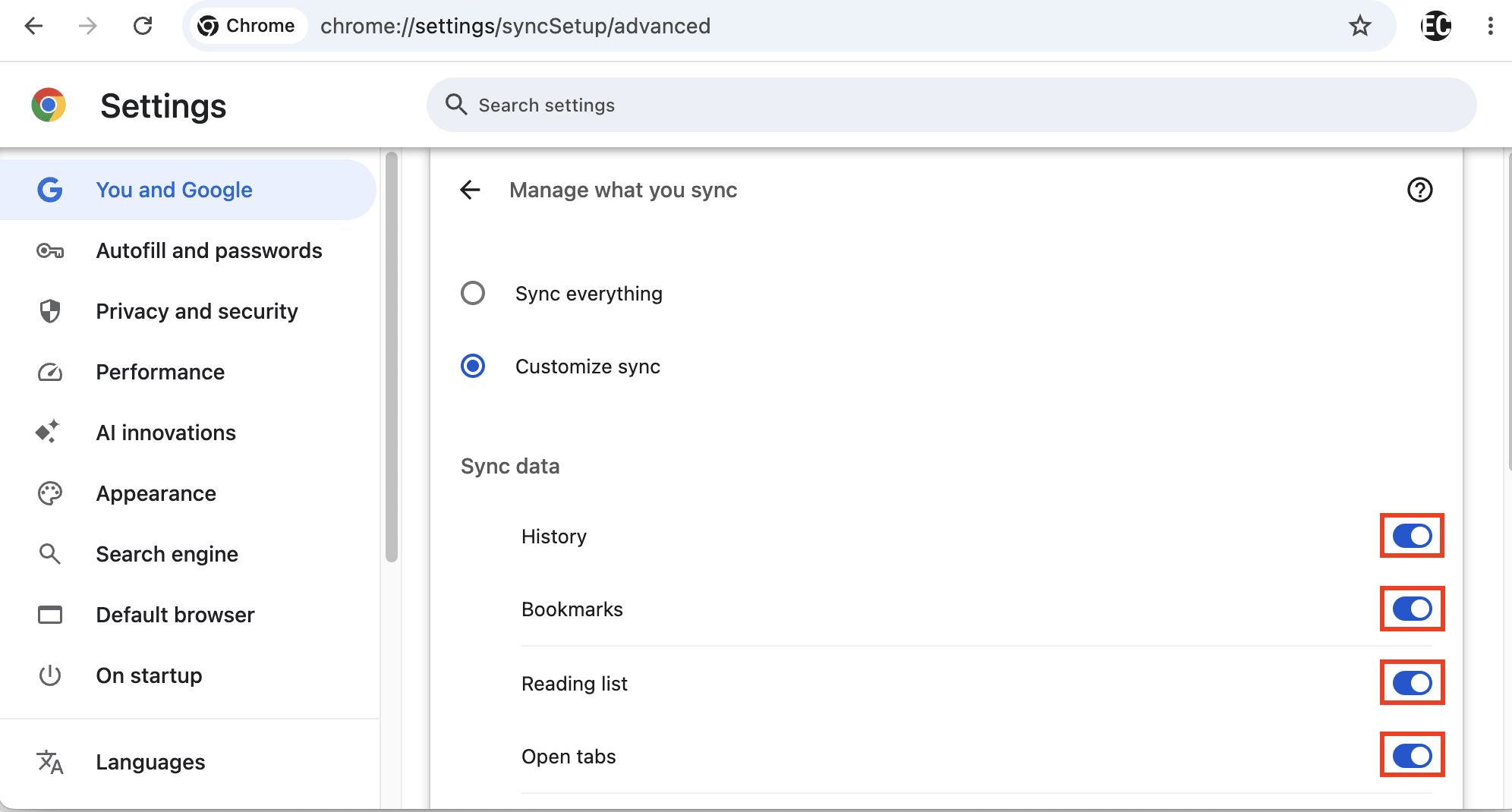
Siirtykää kohtaan Asetukset → Sinä ja Google → Synkronointi ja Google-palvelut (chrome://settings/syncSetup). Teillä on kaksi vaihtoehtoa:
- Napsauta Poista käytöstä Gmail-osoitteenne vieressä poistaaksenne synkronoinnin käytöstä kaikille datatyypeille
- Tai siirtykää kohtaan Hallitse synkronoitavia tietoja, valitkaa Mukauta synkronointia ja kytkekää pois päältä yksittäiset datatyypit, jotka haluatte jättää synkronoinnin ulkopuolelle, kuten Historia, Kirjanmerkit ja Asetukset.
Poista käytöstä “Paranna hakuja ja selausta”
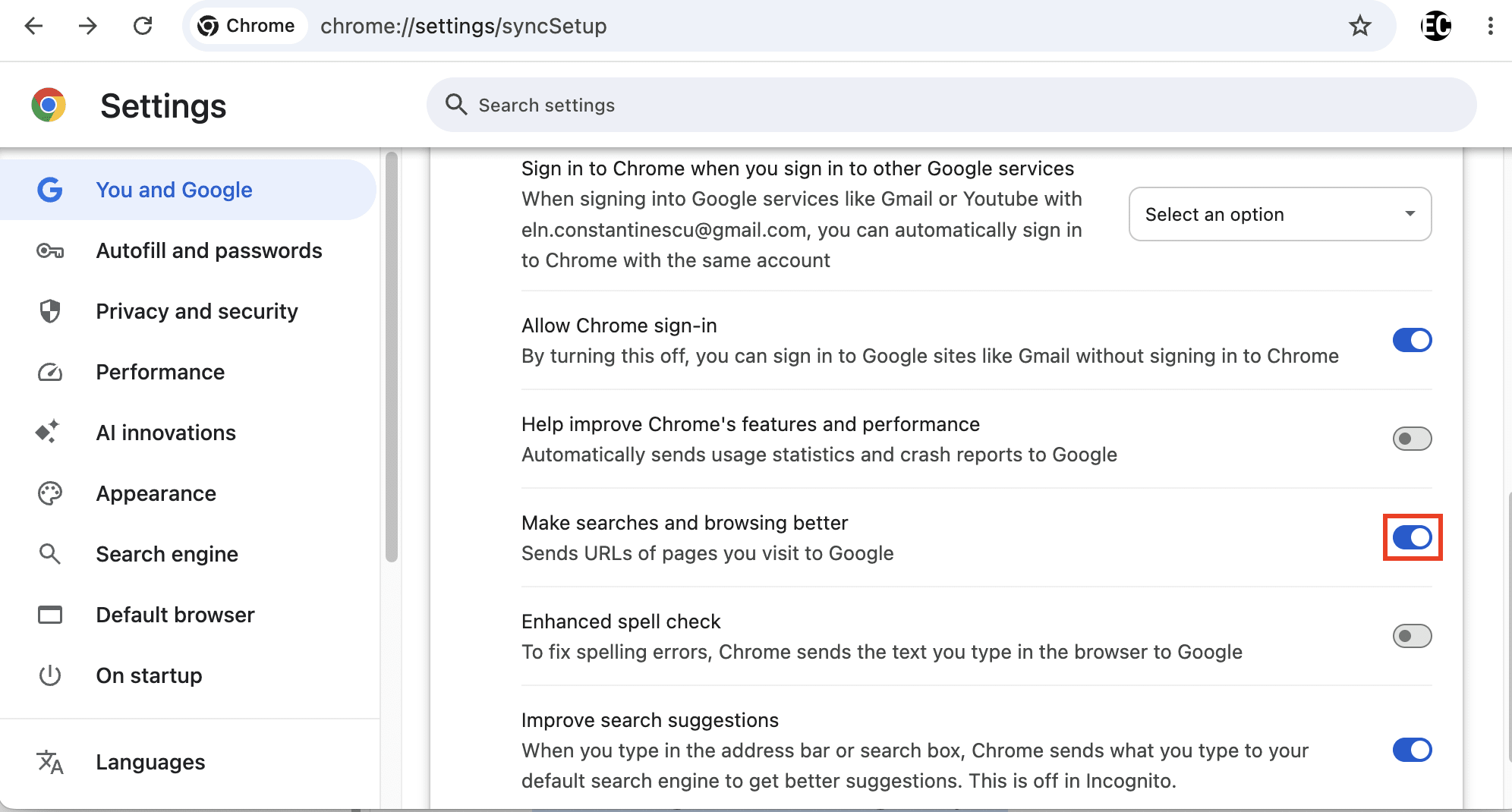
Tämä asetus lähettää selaustoimintaanne Googlelle enemmän kuin mitä tarvitaan sivun lataamiseen, Googlen omien tuotteiden parantamiseksi.
Siirtykää kohtaan Asetukset → Sinä ja Google ja kytkekää pois päältä Paranna hakuja ja selausta.
Poista käytöstä laajennettu oikeinkirjoituksen tarkistus
Laajennettu oikeinkirjoituksen tarkistus lähettää tekstiä Googlen palvelimille kirjoittaessanne sitä, mukaan lukien kaiken, mitä kirjoitatte, muutatte mielessänne ja sitten poistatte ennen Enter-näppäimen painamista. Tämä tarkoittaa, että saatatte tahtomanne jakaa arkoja tietoja Googlen kanssa, mukaan lukien käyttäjätunnuksia, sähköpostiosoitteita ja salasanoja. Tietoturvatutkijat ovat osoittaneet, kuinka Google Chromen ja Microsoft Edgen laajennetut oikeinkirjoitustarkistusominaisuudet paljastivat salasanoja jopa silloin, kun napsautettiin “Näytä salasana”(uusi ikkuna) peitetyn tekstin paljastamiseksi.
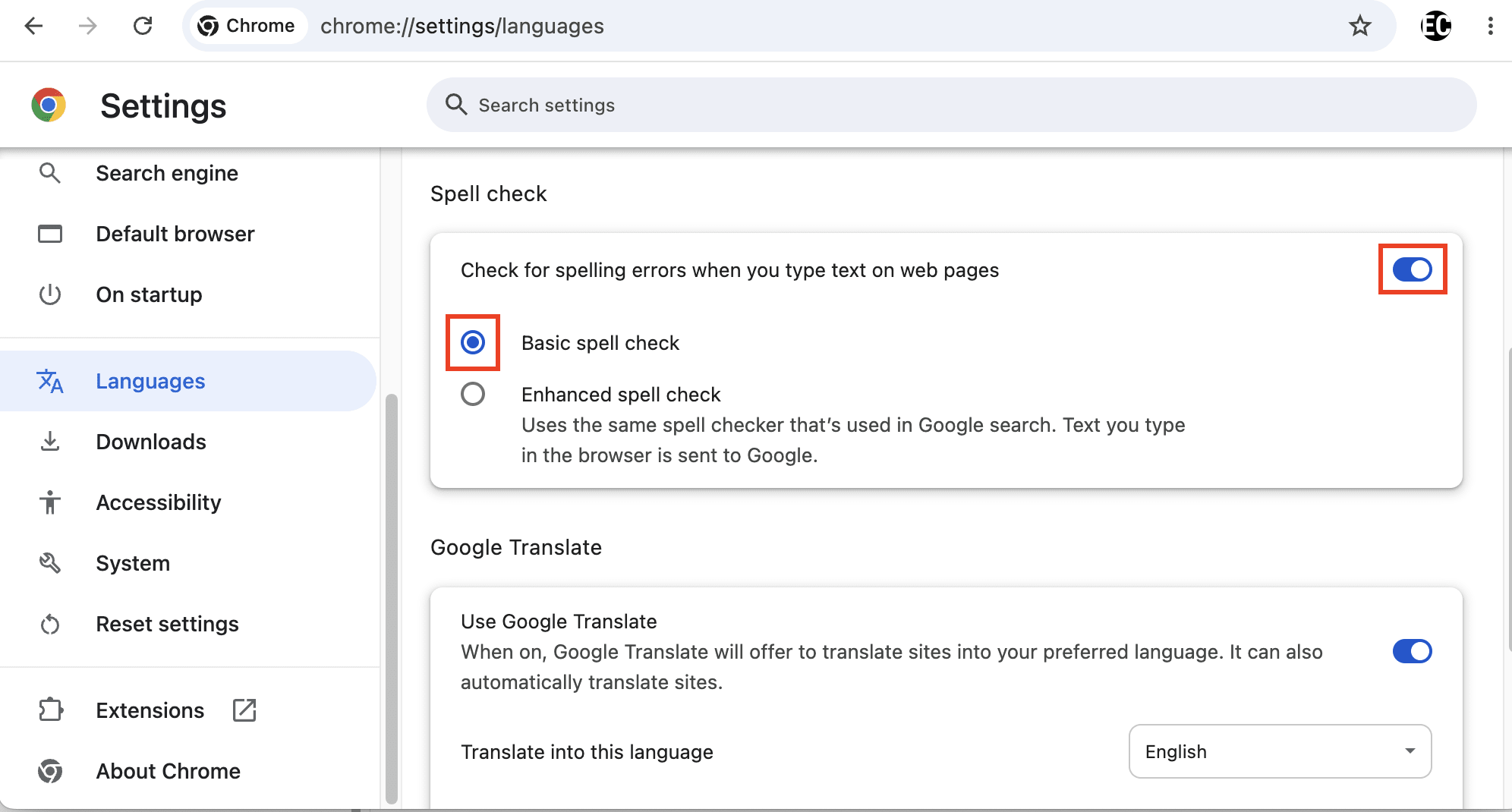
Chromen sisäänrakennettua oikeinkirjoituksen tarkistusta ei voi poistaa käytöstä, mutta voitte siirtyä Perusoikeinkirjoituksen tarkistukseen, joka käyttää paikallista sanakirjaa eikä lähetä mitään Googlelle:
Siirtykää kohtaan Asetukset → Kielet (chrome://settings/languages). Voitte:
- Valita Perusoikeinkirjoituksen tarkistus, joka käyttää Chromen tai käyttöjärjestelmän tarjoamaa paikallista sanakirjaa eikä lähetä mitään Googlelle
- Tai kytkeä pois päältä Tarkista kirjoitusvirheet, kun kirjoitat tekstiä verkkosivuilla, mikä poistaa oikeinkirjoituksen tarkistuksen käytöstä
Mitä oikeusjutut paljastavat Googlen yksitysyysasetuksista
Sääntelyviranomaiset, valamiehistöt tai Googlen oma henkilökunta ovat toistuvasti havainneet Googlen julkisen yksityisyysviestinnän paisuttelevan sen asetusten tarjoamaa todellista suojaa. Googlea koskevat riidat eivät koskaan pääty valamiehistön tuomioon, sillä yhtiö on toistuvasti sovitellut yksityisyystapauksia kiistäen väärinkäytökset tai vastuun. Pelkästään vuonna 2025 Google sai noin 4,24 miljardin dollarin sakot, jotka se voisi maksaa pois noin kolmen viikon vapaalla kassavirrallaan.
Pahinta on, että teidän ei välttämättä tarvitse hakeutua Google-tuotteisiin, jotta yksityisyytenne vaarantuisi. Googlen mainonta-, analytiikka- ja muut työkalut on upotettu valtavaan osaan verkkoa, joten tavallisella verkkosivustolla vieraileminen tai ulkopuolisen tahon sovelluksen käyttäminen voi silti ohjata toimintaanne Googleen linkitetyn infrastruktuurin kautta.
Tässä on muutamia esimerkkejä siitä, missä Googlen yksityisyyskäytännöt ovat olleet ristiriidassa sen julkisen viestinnän kanssa, vaikka tämä ei ole tyhjentävä luettelo:
Sijainnin seuranta jatkui kieltäytymisen jälkeen
Associated Pressin vuoden 2018 tutkimus(uusi ikkuna) paljasti, että Sijaintihistorian poistaminen käytöstä ei estänyt Googlea tallentamasta aikaleimattuja sijaintitietoja. Maps, sää-tarkistukset ja riippumattomat haut tallensivat sen silti, vaikka Googlen ohjesivulla todettiin, että “paikkoja, joissa käyt, ei enää tallenneta.”
Sitä seurannut oikeudenkäynti toi julki Googlen sisäistä viestintää, jossa asetusten käyttöliittymää kuvailtiin siten, että sen suunniteltiin olevan “mahdollinen, mutta riittävän vaikea, jotta ihmiset eivät tajua sitä.” Siinä todettiin myös Googlen toistuvasti houkutelleen käyttäjiä ottamaan sijainnin uudelleen käyttöön, vaikka sovellukset eivät tarvinneet sitä, ja merkinneen pois päältä / pysäytetty -sanamuodon itsessään harhaanjohtavaksi.
Keskeinen havainto siitä, että Google keräsi sijaintitietoja noin 247 miljoonalta Android-käyttäjältä Yhdysvalloissa sen jälkeen, kun he olivat poistaneet Sijaintihistorian käytöstä, muodostui keskeiseksi väitteeksi kaikissa seuraavien oikeusjuttujen sovitteluissa.
Selausdata kerätty incognito-/yksityisessä selaustilassa
Kun käytätte Chromea incognito-tilassa (tai mitä tahansa muuta selainta yksityisessä selaustilassa), Google kerää silti selausdataanne sellaisten työkalujen kautta kuin Analytics ja Ad Manager. Tämä johti ryhmäkanteeseen, jonka Google sovitteli vuonna 2024(uusi ikkuna), suostuen poistamaan miljardeja selaustietueita, tekemään yksityisyysilmoituksistaan selkeämpiä ja estämään ulkopuolisten tahojen evästeet Chromen Incognito-tilassa oletuksena viiden vuoden ajan. Se ei koskaan pysäyttänyt palvelinpuolen keruuta Googlen tai minkään vierailemanne verkkosivuston toimesta, joka ajaa Analyticsia, Adsia tai vastaavia upotettuja palveluita.
Google Chromen käyttämisen sijaan harkitkaa näitä eurooppalaisia verkkoselaimia, joissa on paremmat yksityisyysominaisuudet.
Henkilötiedot kerätty Verkko- ja sovellustoiminnan ollessa kytkettynä pois päältä
Oikeusjutussa väitettiin, että Google jatkoi toimintadatan vastaanottamista sovelluksista, kuten Uber, Venmo, TikTok(uusi ikkuna), Instagram ja WhatsApp, vaikka Verkko- ja sovellustoiminta -asetus oli kytketty pois päältä. Google väitti datan olleen anonymisoitua ja käytettyä vain koostemuodossa, mutta liittovaltion valamiehistö oli eri mieltä. Se totesi Googlen syylliseksi yksityisyyden loukkaukseen syyskuussa 2025 ja määräsi sen maksamaan 425,7 miljoonaa dollaria(uusi ikkuna) noin 98 miljoonan käyttäjän ryhmälle. Google on pyytänyt tuomioistuinta kumoamaan tuomion ja saattaa valittaa siitä.
Oikeus tulla unohdetuksi -pyynnöt vuotivat julkisen tietokannan kautta
Toukokuussa 2022 Espanjan tietosuojaviranomainen sakotti Googlea 10 miljoonalla eurolla(uusi ikkuna) siitä, miten se käsitteli GDPR:n “oikeutta tulla unohdetuksi” — oikeutta tiettyjen olosuhteiden vallitessa saada henkilötiedot pyyhittyä tai poistettua hakutuloksista. Google lähetti poistopyyntöjen kopioita julkiseen Lumen-tietokantaan, jossa tiedot voitiin julkaista ja löytää uudelleen, mikä käytännössä kumosi sen tarkoituksen, että ne poistettiin alun perin. Se myös suunnitteli poistolomakkeensa tavalla, joka teki ihmisille vaikeaksi tietää, sovellettiinko heidän GDPR-oikeuksiaan.
Google Assistant -tallenteita ihmisten arvioimina ja kaupallisesti käytettyinä
Google Assistant tallensi joskus yksityisiä keskusteluja jopa silloin, kun käyttäjät eivät olleet aktivoineet sitä, kun taustaäänet sekoitettiin herätyssanaan. Vuonna 2019 alihankkija vuosi yli 1000 tallennetta(uusi ikkuna) belgialaiselle VRT-yleisradioyhtiölle, mukaan lukien makuuhuonekeskusteluja, lääketieteellisiä tietoja ja ilmeisiä perheväkivaltatilanteita; 153 vahvistettiin vahingossa tapahtuneiksi aktivoitumisiksi.
Erillisen tapauksen kantajat väittävät Googlen keränneen tällaisia tallenteita vuodesta 2016 lähtien, jakaneen joitain alihankkijoiden kanssa ja käyttäneen dataa kaupallisesti ilman riittävää suostumusta. Google kiistää väitteet, mutta on suostunut 68 miljoonan dollarin sovitteluun(uusi ikkuna), joka odottaa edelleen tuomioistuimen lopullista hyväksyntää.
Poista Google elämästäsi aloittaen sähköpostista
Näiden Googlen yksitysyysasetusten muuttaminen voi vähentää sitä, kuinka paljon hakujanne, sijaintianne, sovellustoimintaanne, mainosdataanne ja muita henkilötietojanne Google voi käyttää. Mutta se ei pysäytä Googlen seurantaa kokonaan. Jokin datankeruu tapahtuu tilinne tai puhelimenne asetusten ulkopuolella, mukaan lukien ulkopuolisten tahojen verkkosivustoihin ja sovelluksiin sisäänrakennettujen Google-työkalujen kautta.
Jos haluatte mennä pidemmälle, suurin askel on aloittaa Google-riippuvuuden purkaminen, ja se alkaa Google-tilillänne. Paljon siitä, mitä Google tietää teistä, sitoutuu yhteen siksi, että olette kirjautuneena sisään, joten Google-tilinne poistaminen katkaisee yhden tärkeimmistä linkeistä, jotka yhdistävät toimintaanne Haussa, YouTubessa, Mapsissa, Androidissa, Gmailissa ja muissa palveluissa.
Siitä eteenpäin aloittakaa eniten käyttämienne Google-palveluiden korvaaminen, erityisesti sähköpostin. Saapuneet-kansionne on digitaalisen elämänne keskus, jossa säilytetään yksityisiä keskusteluja, kuittauksia, matkasuunnitelmia, tilin ilmoituksia, yhteystietoja ja salasanan palautuslinkkejä.
Proton Mail ottaa yksityisyyden etusijalle asettavan lähestymistavan: ei mainoksia, ei seurantaa, ei tekoälyn koulutusta, ei teidän profilointia tai datanne jakamista kenenkään kanssa. Jos etsitte yksityistä Gmail-vaihtoehtoa, meitä tukee yksinomaan maksavien tilaajiemme yhteisö ja olemme täysin läpinäkyviä. Sovelluksemme ovat riippumattomasti auditoituja ja avointa lähdekoodia, joten kuka tahansa voi tarkistaa väitteemme.