
Miten salasanat tuodaan Enpassista Proton Passiin
- Luetaan
- 1 min
- Kategoriat
- Salasanojen tuonti ja vienti
- Proton Pass
Jos olette siirtymässä Enpassista Proton Passiin, voitte siirtää salasanatietonne turvallisesti sisäänrakennetun järjestelmämme avulla kahdessa päävaiheessa. Tässä artikkelissa osoitetaan, miten se tehdään.
Miten tiedot viedään Enpassista
Tuodaksenne Enpass-salasananne teidän on ensin vietävä ne.
- Siirtykää Enpassin työpöytäsovellukseen ja napsauttakaa näytön oikeassa yläkulmassa olevaa kolmea vaakasuoraa viivaa.

- Valitkaa pudotusvalikosta Tiedosto ja napsauttakaa uudesta valikosta Vie.

- Seuraavassa näytössä teidän on valittava, mitkä Enpass-holveistanne haluatte viedä (ensisijainen on oletusarvo), sekä viennin tiedostomuoto. Varmistakaa, että valitsette tässä .json-muodon. Voitte myös valita roskakorissa olevien tai arkistoitujen salasanojen lisäämisen. Teidän on myös nimettävä tiedosto Valitse sijainti -painikkeen alapuolella.

- Lopuksi teidän on syötettävä pääsalasananne uudelleen viennin valtuuttamiseksi.
Miten tuoda Proton Passiin
Kun Enpassista viety tiedosto on ladattu, voitte nyt tuoda sen Proton Passiin.
- Avatkaa selainlaajennus napsauttamalla vinoneliön muotoista Proton-kuvaketta selaimenne oikeassa yläkulmassa. Kun se on auki, napsauttakaa samaa kuvaketta laajennuksessa, joka on vasemmassa yläkulmassa.
- Sivupaneeli avautuu. Valitkaa Asetukset.

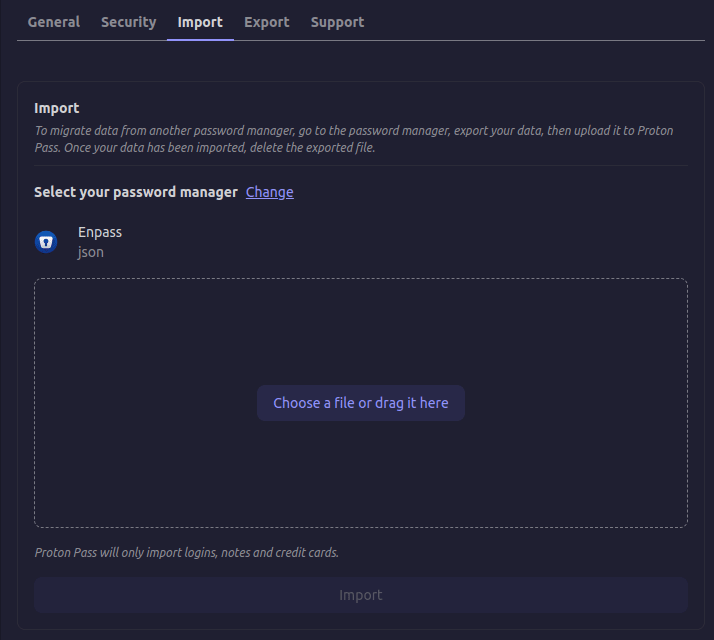
- Uusi näyttö avautuu. Valitkaa yläreunan valintapalkista Tuo ja valitkaa uudessa näytössä valinnoista Enpass.

- Vetäkää nyt joko Enpassista viety tiedosto valintaikkunaan tai napsauttakaa painiketta, jossa lukee Valitse tiedosto, etsiäksenne sen kiintolevyltänne.
- Seuraavaksi teidän on valittava holvi salasanoillenne. Henkilökohtainen holvinne on vakiovalinta, mutta voitte valita toisenkin. Kun olette tyytyväinen, napsauttakaa Vahvista.

- Tuontiprosessi kestää vain muutaman sekunnin. Sen jälkeen voitte jatkaa selaamista ja salasanojenne automaattista täyttöä normaalisti.